

OP#1 · Mar 16, 2026
Salut,
Aici voi incerca sa explic, cat mai pe intelesul tuturor cum instalam si configuram Overlay (program care va ajuta sa vedeti in-game cine vorbeste pe TS)
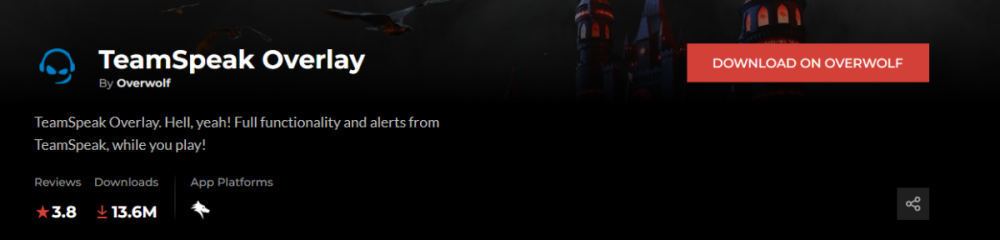
Pentru inceput download installerul de pe :
https://www.overwolf.com/app/overwolf-teamspeak
 /applications/core/interface/js/spacer.png" />
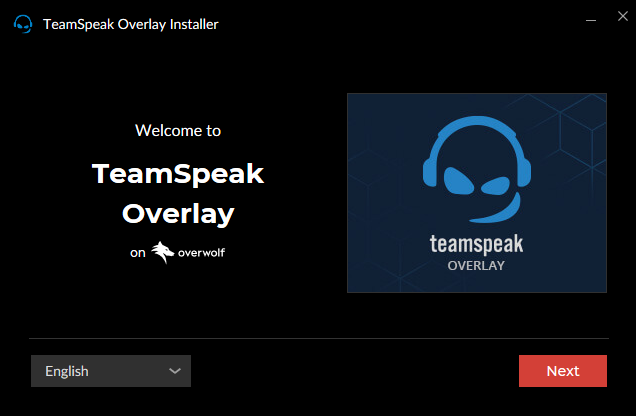
Dupa ce ati descarcat installerul, incepeti instalarea.
 /applications/core/interface/js/spacer.png" />
Apasati Next
Bifati prima casuta si cea cu "I accept..."
 /applications/core/interface/js/spacer.png" />
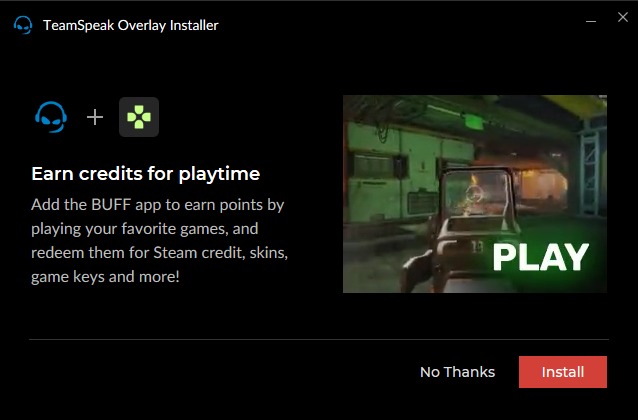
Va v-a aparea o optiune sa instalati si BUFF App (nu aveti nevoie de ea), click "No thanks"
 /applications/core/interface/js/spacer.png" />
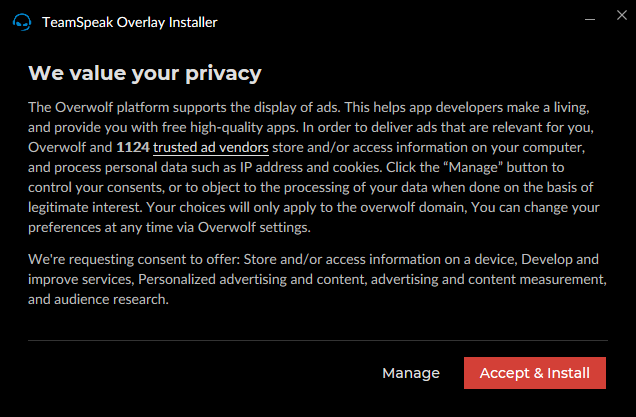
Click Accept & Install
 /applications/core/interface/js/spacer.png" />
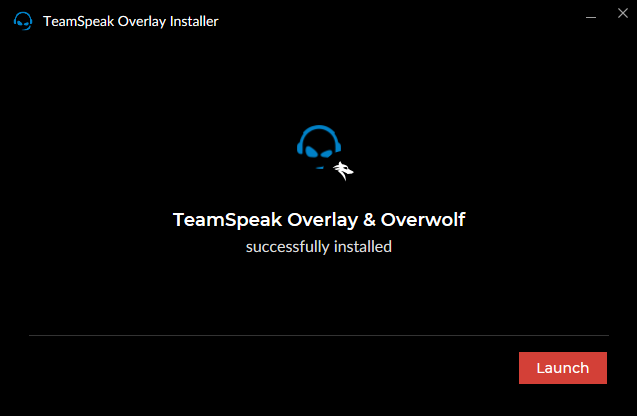
Dupa ce se vor extrage toate fisierele, va aparea acest mesaj :
 /applications/core/interface/js/spacer.png" />
Asigurati-va ca aveti TS3 deschis si click Launch.
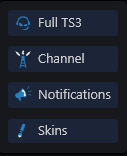
Se va incarca, apoi se va deschide aplicatia sub aceasta forma :
 /applications/core/interface/js/spacer.png" />
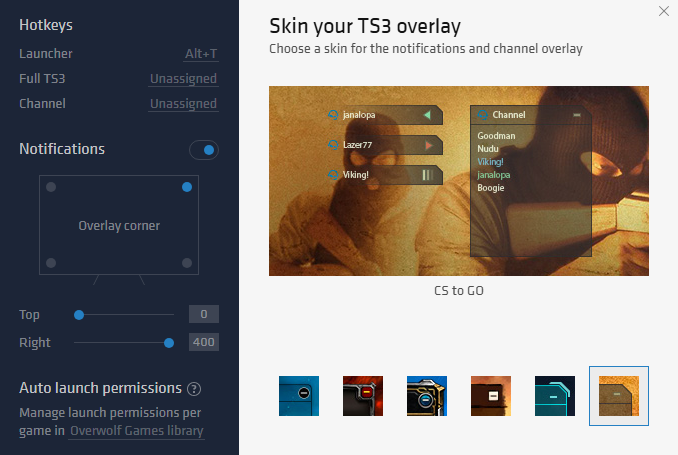
Notifications trebuie sa fie ON intotdeauna
Mergeti la Skins , si alegeti pozitia si skinul care va este mai la indemana pentru notificari.
Mai jos va expun setarile mele.
 /applications/core/interface/js/spacer.png" />
Intrati in joc. Si ar trebui sa functioneze si sa va apara in dreapta de fiecare data cand vorbeste cineva sau notificari, despre cine a iesit de pe canal/server etc.
Mentiune : Overlay trebuie sa ramana mereu deschis impreuna cu TS3
GL & HF .
Aici voi incerca sa explic, cat mai pe intelesul tuturor cum instalam si configuram Overlay (program care va ajuta sa vedeti in-game cine vorbeste pe TS)
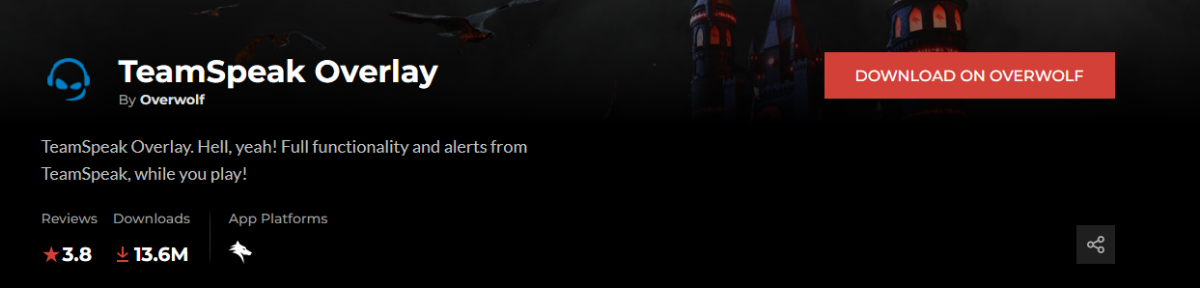
Pentru inceput download installerul de pe :
https://www.overwolf.com/app/overwolf-teamspeak
 /applications/core/interface/js/spacer.png" />
Dupa ce ati descarcat installerul, incepeti instalarea.
/applications/core/interface/js/spacer.png" />Apasati Next
Bifati prima casuta si cea cu "I accept..."
/applications/core/interface/js/spacer.png" />Va v-a aparea o optiune sa instalati si BUFF App (nu aveti nevoie de ea), click "No thanks"
/applications/core/interface/js/spacer.png" />Click Accept & Install
/applications/core/interface/js/spacer.png" />Dupa ce se vor extrage toate fisierele, va aparea acest mesaj :
/applications/core/interface/js/spacer.png" />Asigurati-va ca aveti TS3 deschis si click Launch.
Se va incarca, apoi se va deschide aplicatia sub aceasta forma :
/applications/core/interface/js/spacer.png" />Notifications trebuie sa fie ON intotdeauna
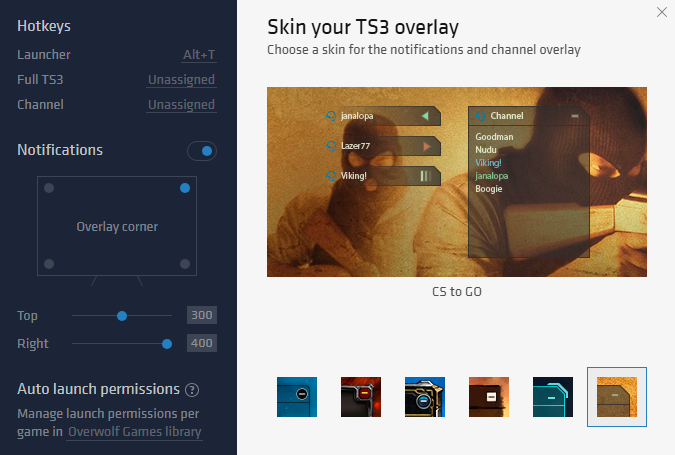
Mergeti la Skins , si alegeti pozitia si skinul care va este mai la indemana pentru notificari.
Mai jos va expun setarile mele.
/applications/core/interface/js/spacer.png" />Intrati in joc. Si ar trebui sa functioneze si sa va apara in dreapta de fiecare data cand vorbeste cineva sau notificari, despre cine a iesit de pe canal/server etc.
Mentiune : Overlay trebuie sa ramana mereu deschis impreuna cu TS3
GL & HF .